Guide d’installation
Installation sur Fire TV. Prêt en 10 minutes environ.
Installez un lecteur avec l’appli Downloader, puis ajoutez votre accès OrigineTV.
- Amazon Fire TV ou Fire TV StickIl vous faut
- Vos informations d’accès OrigineTVIl vous faut
- Une connexion internet stableIl vous faut
- Facile3 étapes · ~10 min
Autorisez l’installation d’applis
- 1
Ouvrez Paramètres, puis Ma Fire TV (ou Options de l’appareil).
- 2
Ouvrez Options pour les développeurs. Introuvable ? Allez dans À propos et sélectionnez 7 fois le nom de votre appareil.
- 3
Activez Applications de sources inconnues pour Downloader.
Bon à savoir : Les noms des menus varient légèrement selon les modèles de Fire TV. N’autorisez les installations que depuis des applis de confiance.
Installez Downloader
- 1
Depuis l’écran d’accueil, ouvrez Rechercher (l’icône loupe).
- 2
Recherchez Downloader et installez l’appli Downloader orange.
- 3
Ouvrez Downloader.
Installez et connectez votre lecteur
Choisissez un lecteur — les deux fonctionnent très bien avec OrigineTV.
- 1
Dans Downloader, saisissez le code 923441, puis téléchargez et installez IBO Player.
- 2
Ouvrez IBO Player et notez l’adresse MAC et la clé d’appareil (device key) affichées à l’écran.
- 3
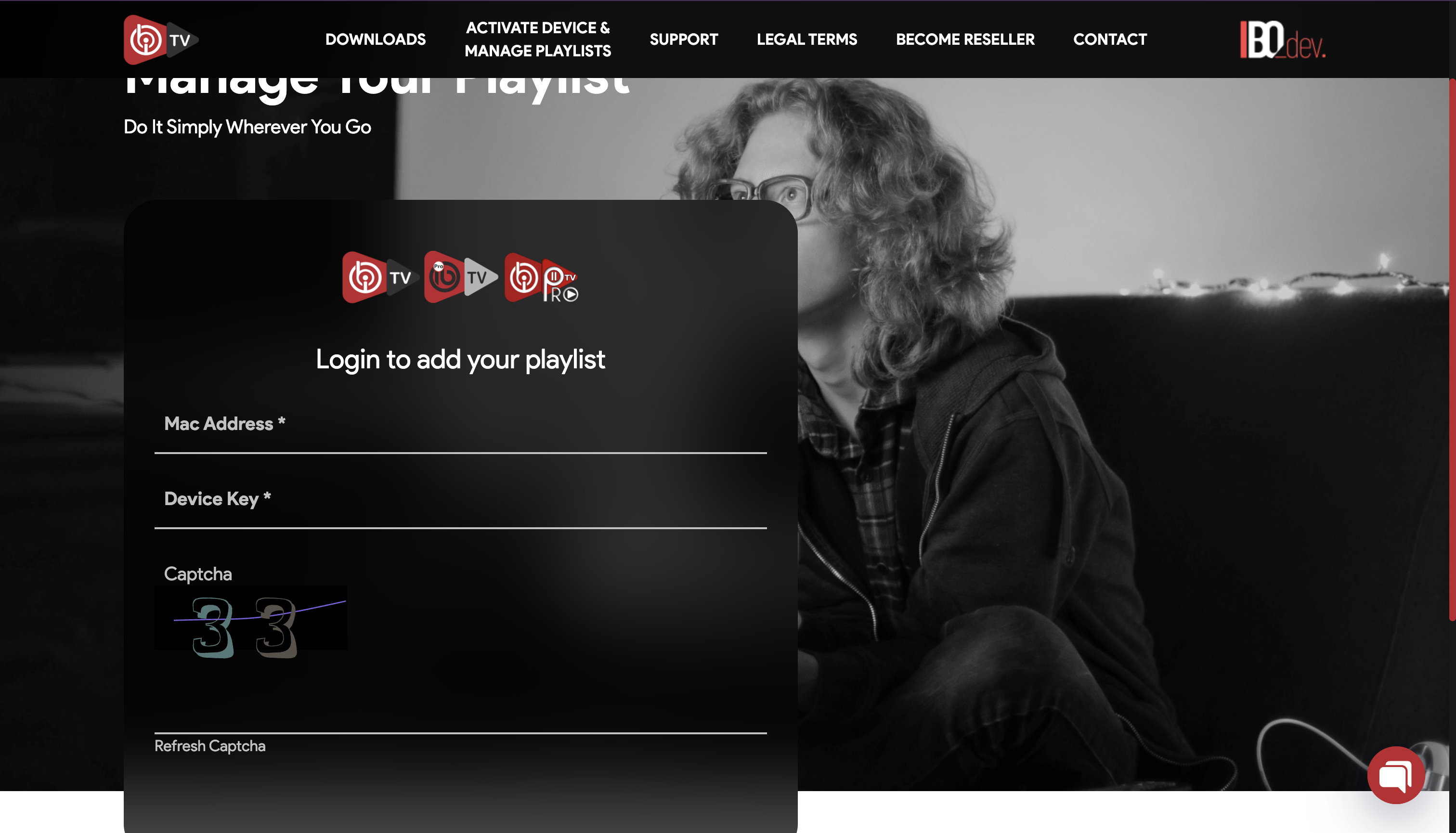
Sur un téléphone ou un ordinateur, ouvrez le portail appareil IBO et connectez-vous avec l’adresse MAC et la clé d’appareil.
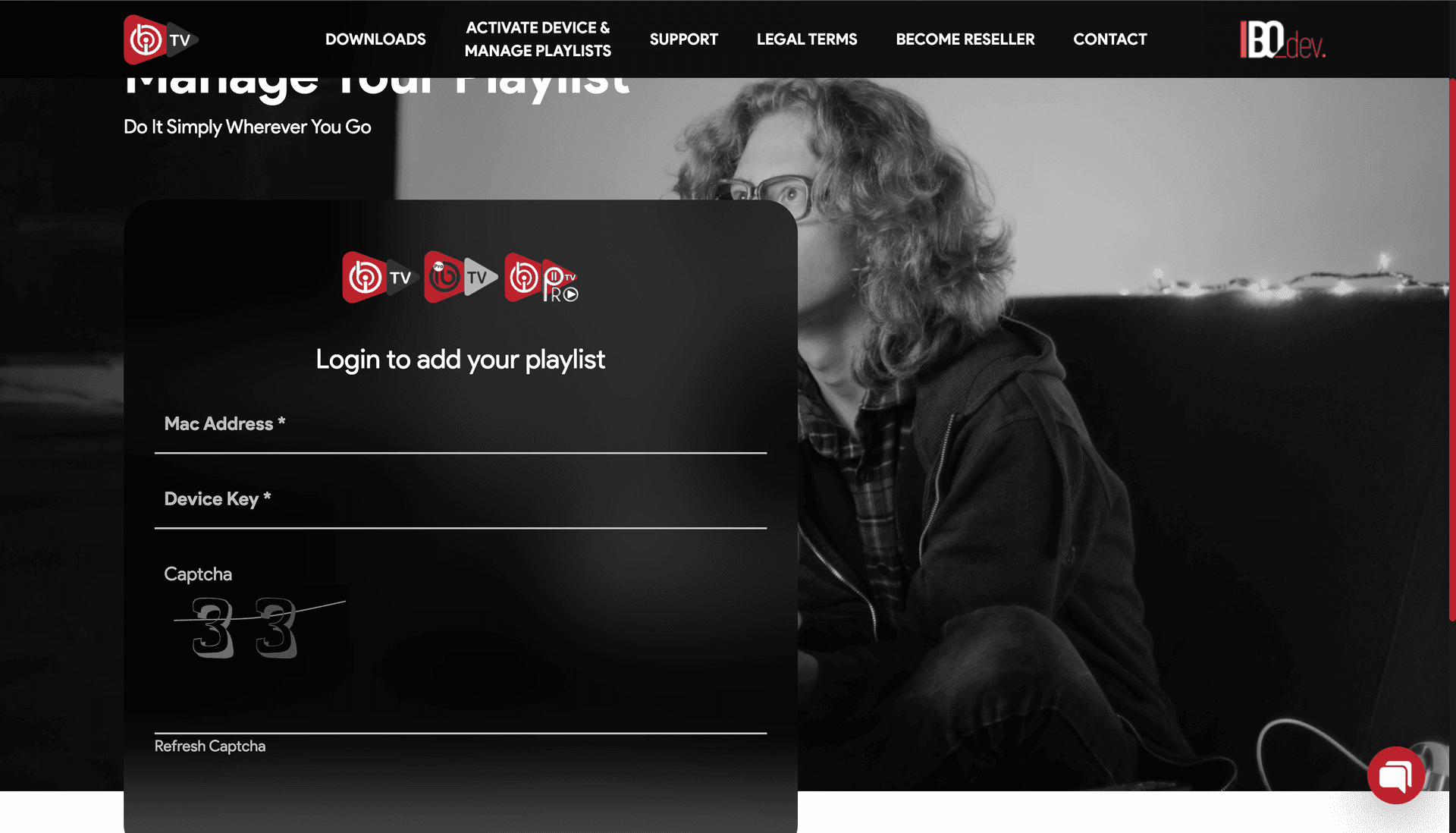
Portail appareil IBO — connexion avec l’adresse MAC et la clé d’appareil - 4
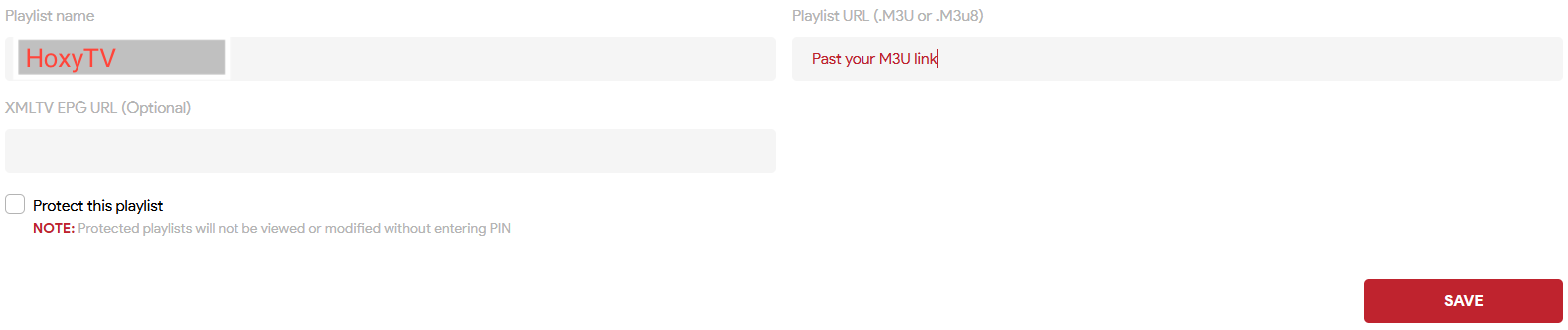
Sélectionnez « Add playlist », nommez-la « OrigineTV » et saisissez votre lien M3U.
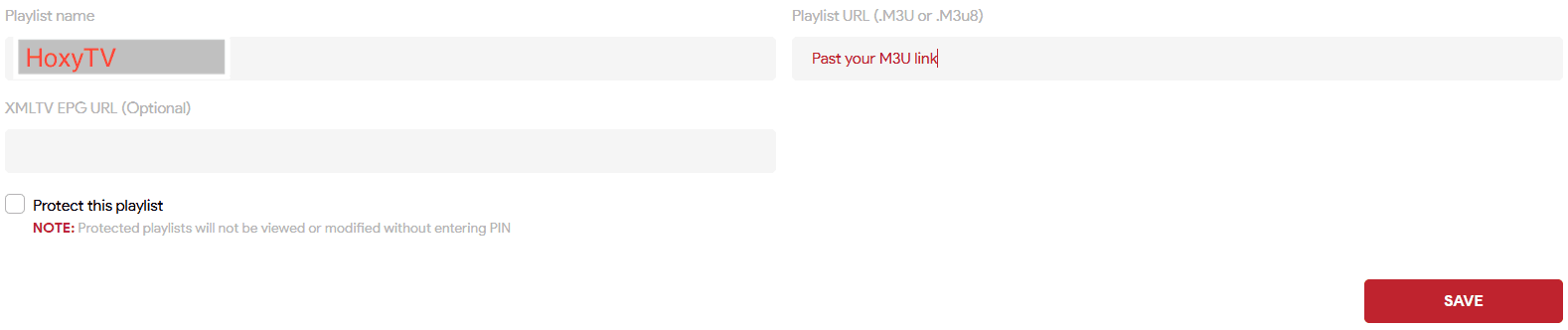
Portail appareil IBO — ajout de votre playlist - 5
Enregistrez, redémarrez IBO Player et patientez pendant le chargement de vos chaînes.
- 1
Dans Downloader, saisissez le code 395800, puis téléchargez et installez Hot Player.
- 2
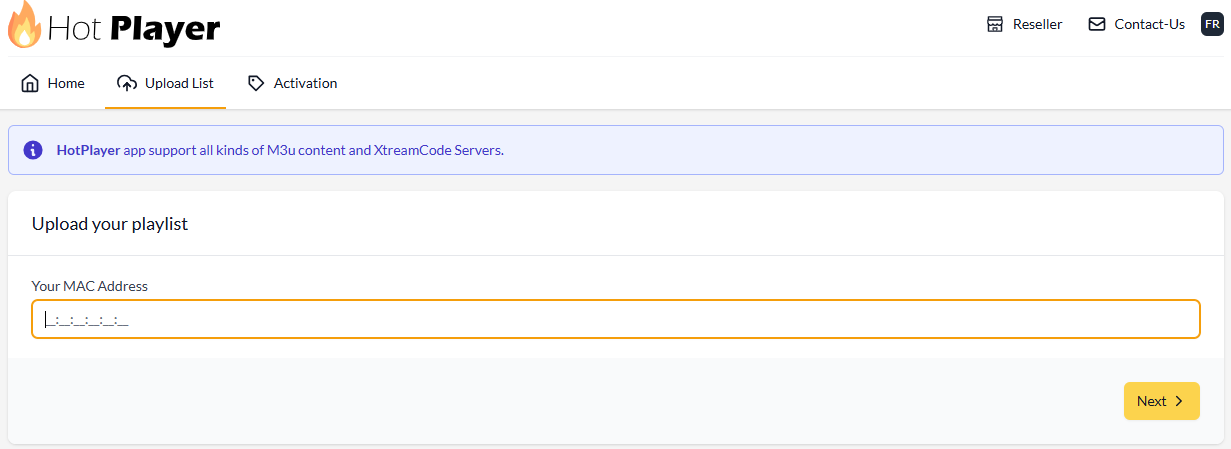
Ouvrez Hot Player et notez l’adresse MAC affichée à l’écran.
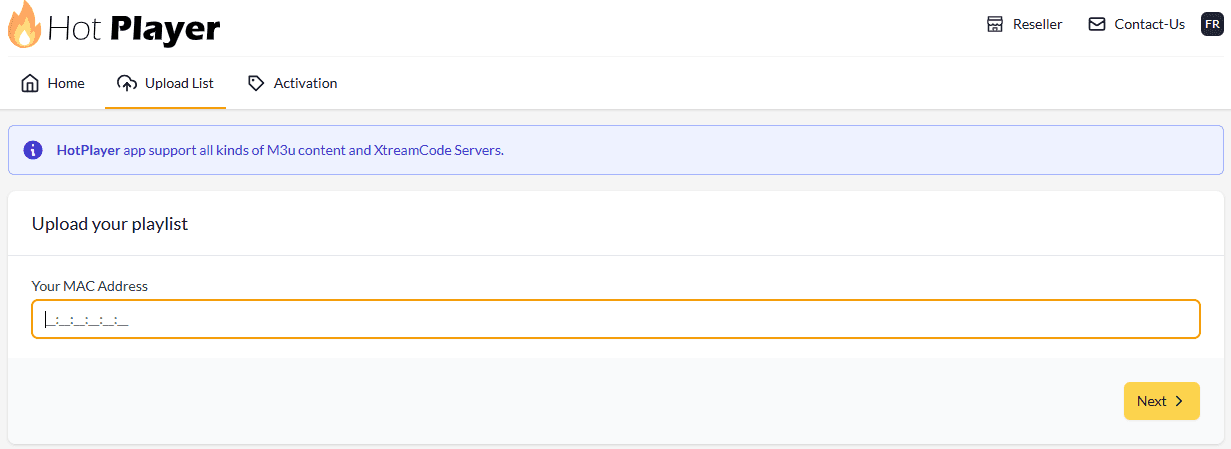
Hot Player — l’adresse MAC à l’écran - 3
Sur un téléphone ou un ordinateur, ouvrez la page d’envoi Hot Player et saisissez l’adresse MAC.
- 4
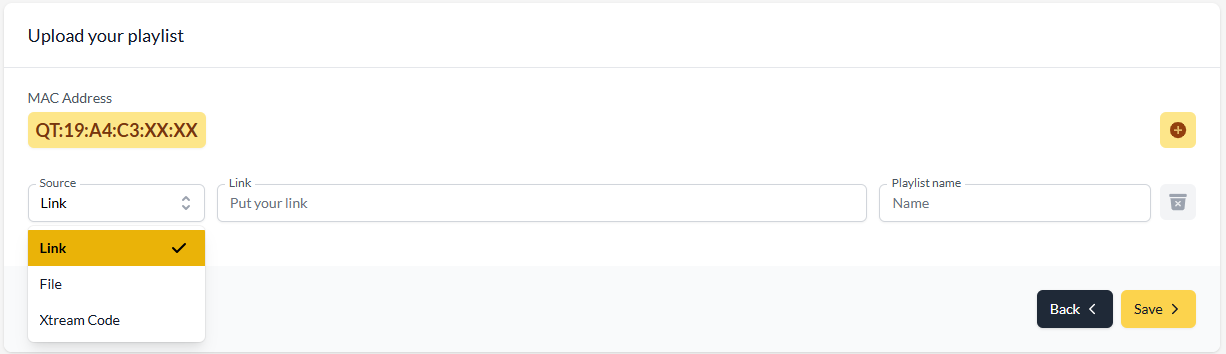
Choisissez M3U ou Xtream Codes, saisissez vos informations OrigineTV et nommez la playlist « OrigineTV ».
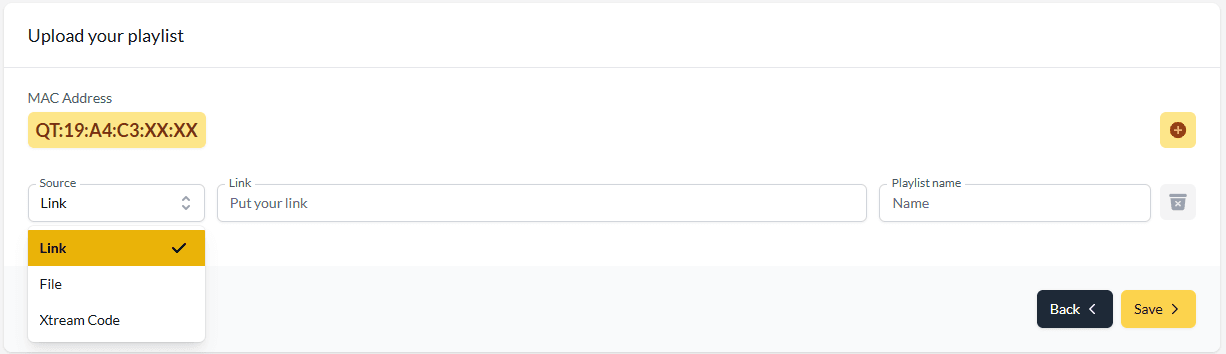
Page d’envoi Hot Player — ajout de votre playlist - 5
Enregistrez, redémarrez Hot Player et patientez pendant le chargement de vos chaînes.
Fire TV : tout est prêt.
Ouvrez votre lecteur et profitez d’OrigineTV. Des chaînes manquent ou l’image n’est pas bonne ? Nous réglons ça ensemble.
Autres appareils
Vous installez un autre écran ?
Assistance · 7 jours sur 7
Toujours pas connecté ?
Envoyez-nous votre appareil et une photo de l’écran. Une vraie personne vous répond — généralement en quelques minutes — et vous accompagne jusqu’à ce que tout fonctionne.