Instrukcja instalacji
Fire TV: konfiguracja. Gotowe w ok. 10 min.
Zainstaluj odtwarzacz przez aplikację Downloader, a potem dodaj swój dostęp OrigineTV.
- Amazon Fire TV lub Fire TV StickPotrzebujesz
- Twoje dane dostępu OrigineTVPotrzebujesz
- Stabilne połączenie z internetemPotrzebujesz
- ŁatweKroki: 3 · ok. 10 min
Zezwól na instalację aplikacji
- 1
Otwórz Settings (Ustawienia), a następnie My Fire TV (lub Device Options).
- 2
Otwórz Developer Options. Nie widzisz tej opcji? Wejdź w About i 7 razy wybierz nazwę swojego urządzenia.
- 3
Włącz Apps from Unknown Sources dla aplikacji Downloader.
Warto wiedzieć: Nazwy menu mogą się nieco różnić w zależności od modelu Fire TV. Zezwalaj na instalację tylko z zaufanych aplikacji.
Zainstaluj Downloader
- 1
Na ekranie głównym otwórz Find, a następnie Search.
- 2
Wyszukaj Downloader i zainstaluj pomarańczową aplikację Downloader.
- 3
Otwórz Downloader.
Zainstaluj i połącz odtwarzacz
Wybierz jeden odtwarzacz — oba świetnie działają z OrigineTV.
- 1
W aplikacji Downloader wpisz kod 923441, a następnie pobierz i zainstaluj IBO Player.
- 2
Otwórz IBO Player i zapisz adres MAC oraz klucz urządzenia (device key) widoczne na ekranie.
- 3
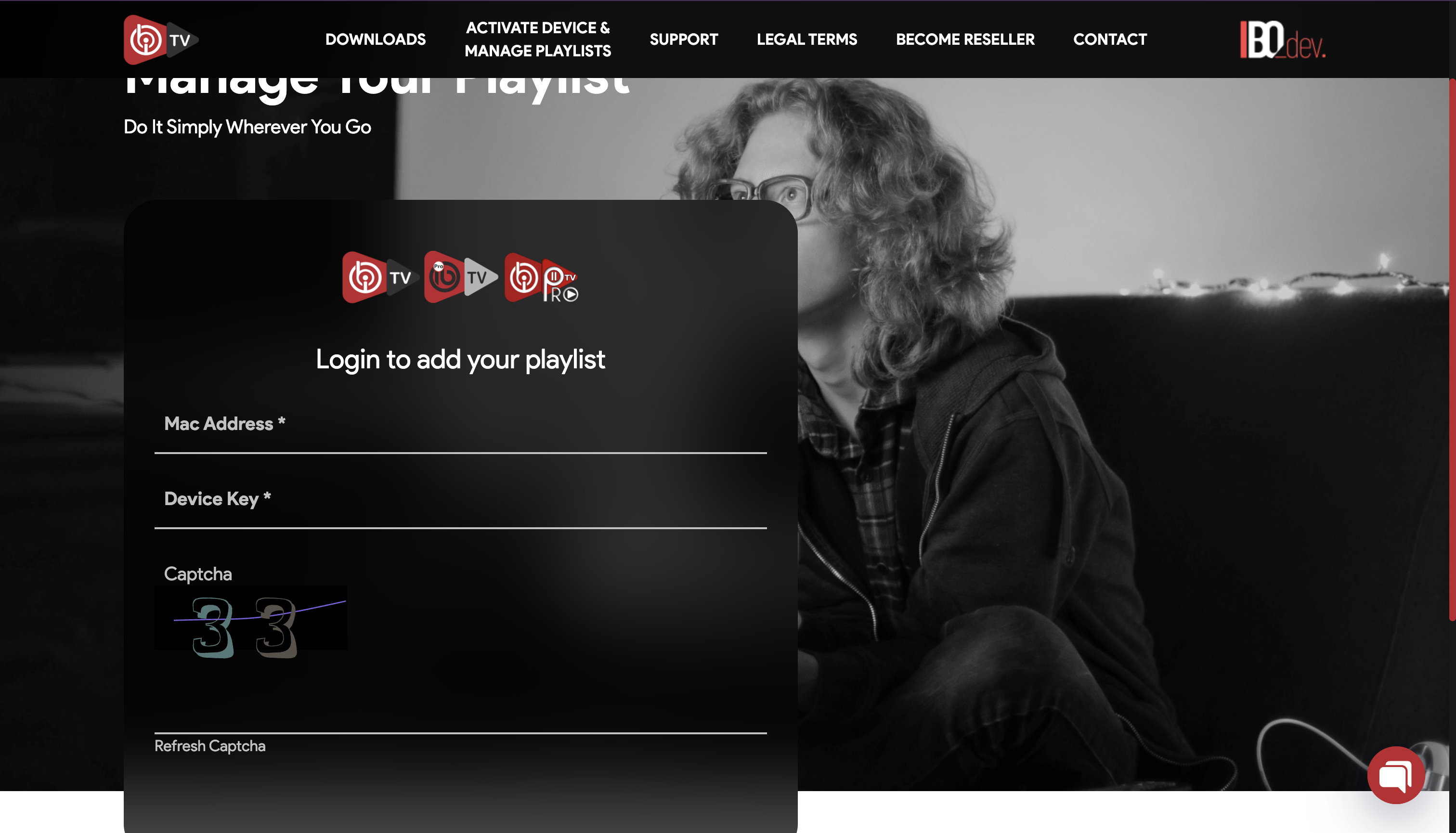
Na telefonie lub komputerze otwórz portal urządzeń IBO i zaloguj się adresem MAC oraz kluczem urządzenia.
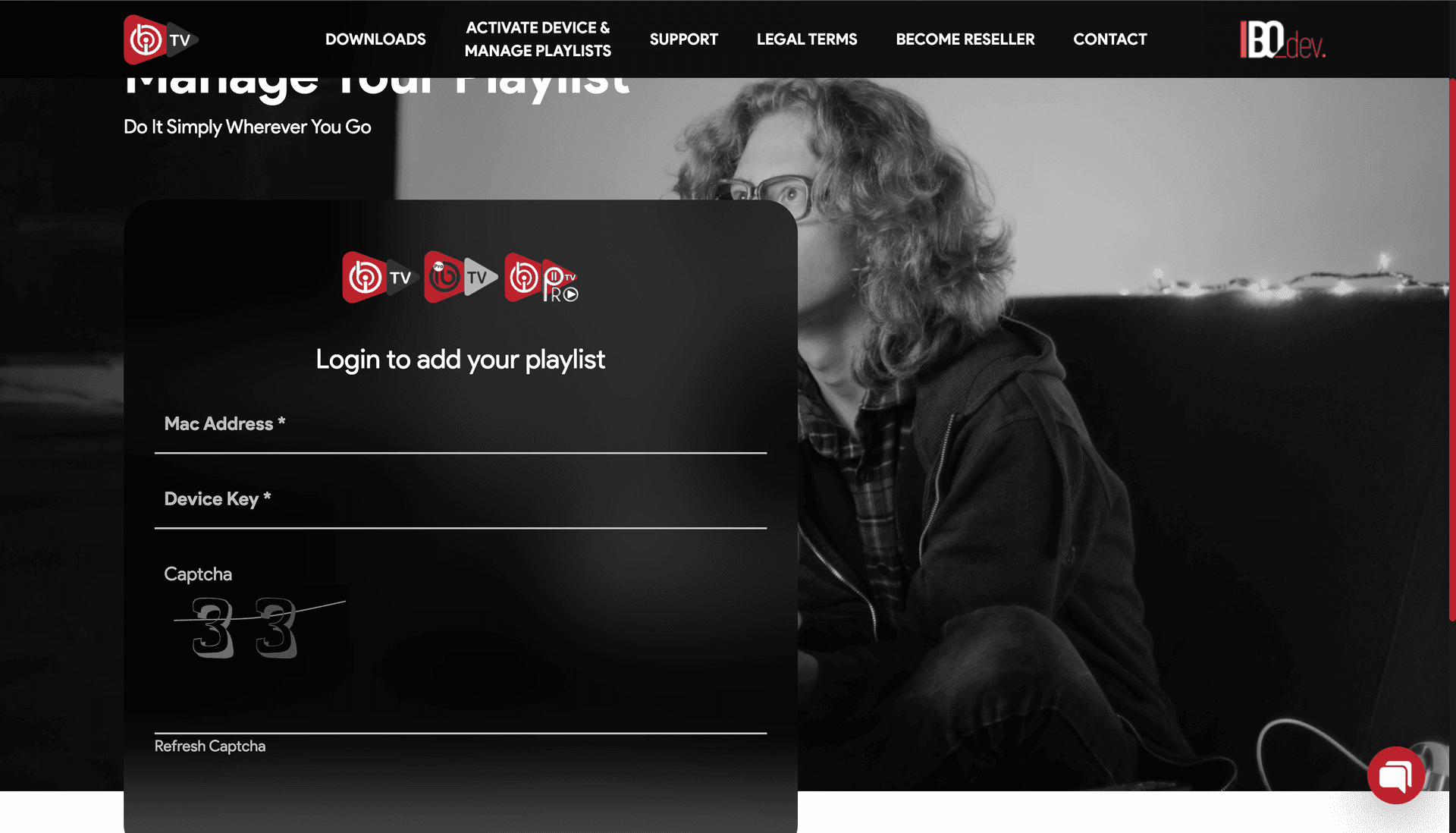
Portal urządzeń IBO — logowanie adresem MAC i kluczem urządzenia - 4
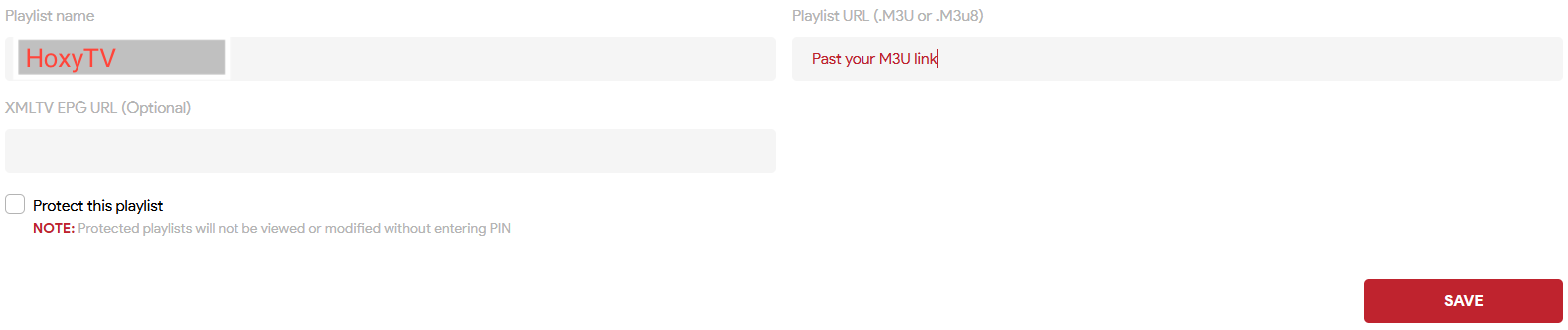
Wybierz Add playlist, nazwij playlistę „OrigineTV” i wpisz swój link M3U.
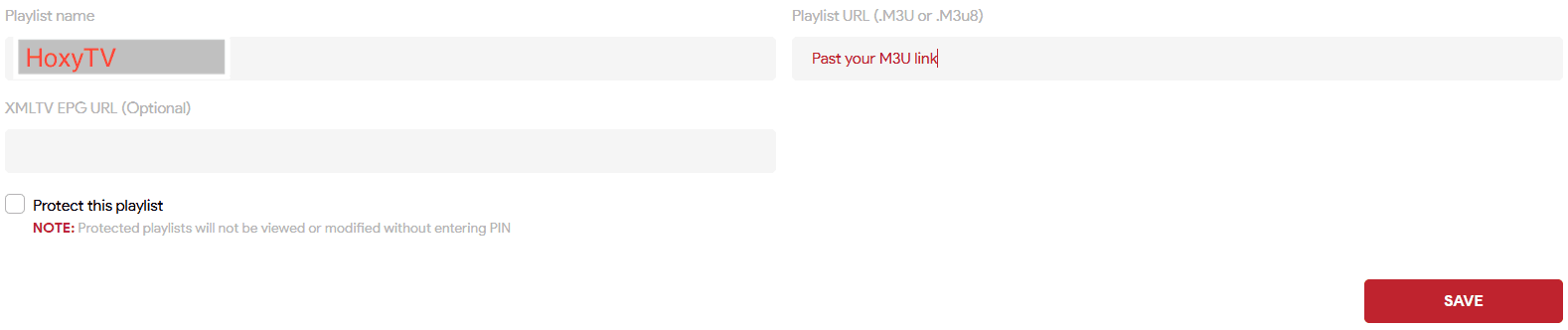
Portal urządzeń IBO — dodawanie playlisty - 5
Zapisz, uruchom ponownie IBO Player i poczekaj, aż kanały się załadują.
- 1
W aplikacji Downloader wpisz kod 395800, a następnie pobierz i zainstaluj Hot Player.
- 2
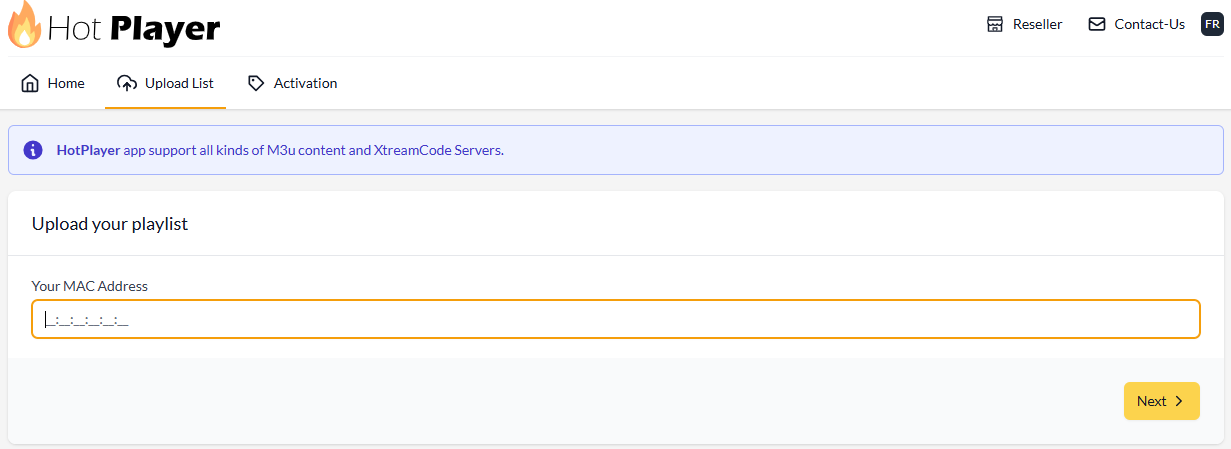
Otwórz Hot Player i zapisz adres MAC widoczny na ekranie.
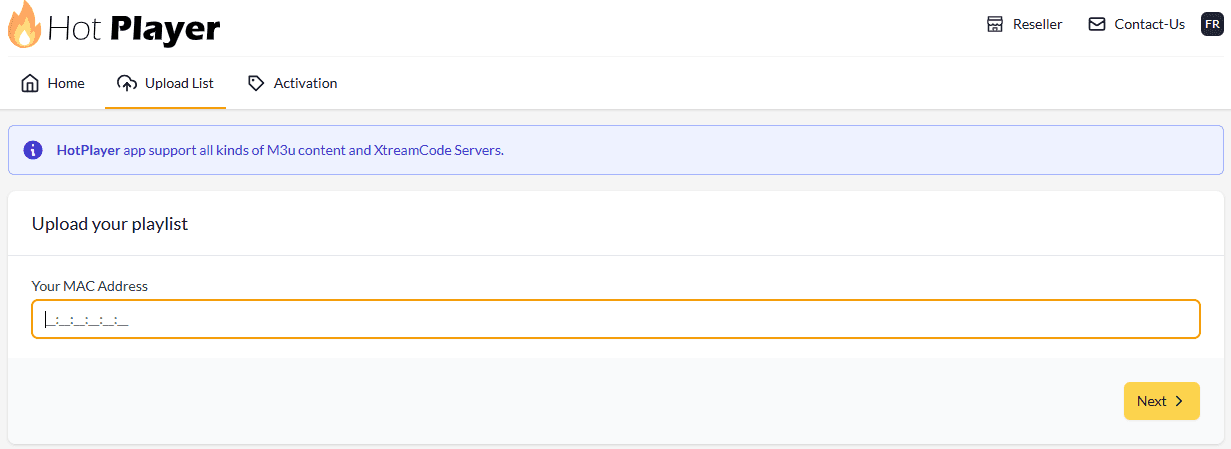
Hot Player — adres MAC na ekranie - 3
Na telefonie lub komputerze otwórz stronę przesyłania Hot Player i wpisz adres MAC.
- 4
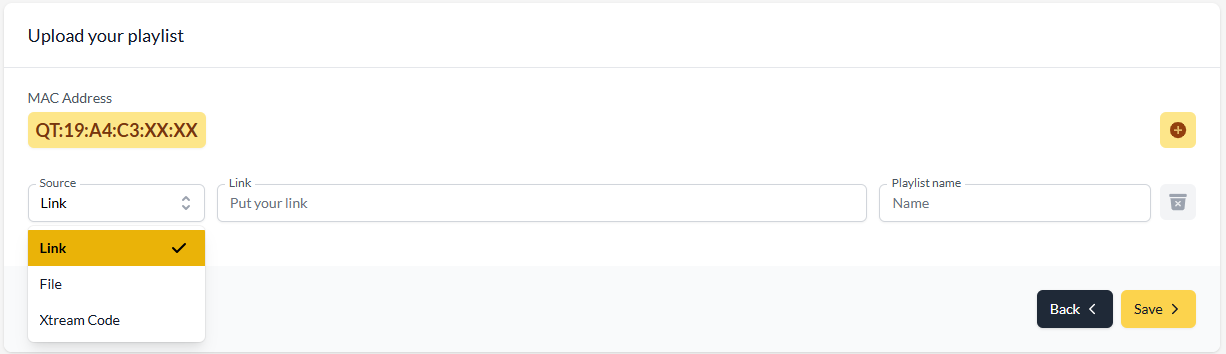
Wybierz M3U lub Xtream Codes, wpisz swoje dane OrigineTV i nazwij playlistę „OrigineTV”.
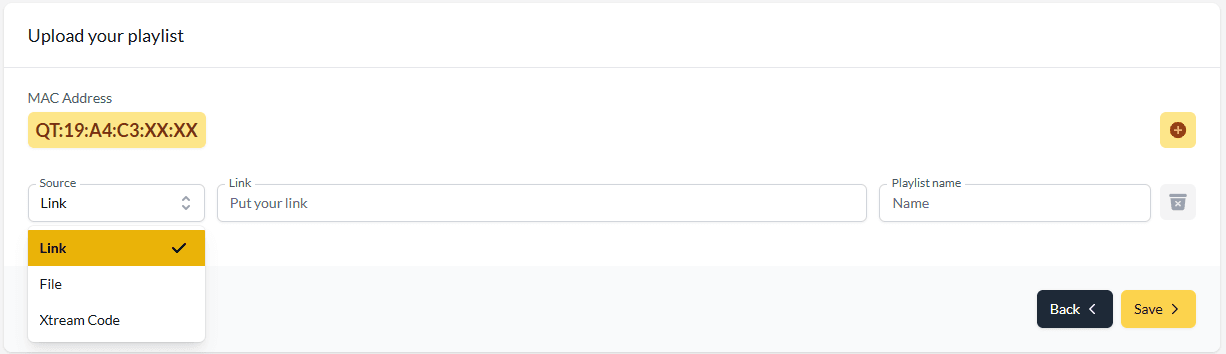
Strona przesyłania Hot Player — dodawanie playlisty - 5
Zapisz, uruchom ponownie Hot Player i poczekaj, aż kanały się załadują.
Fire TV — wszystko gotowe.
Otwórz odtwarzacz i ciesz się OrigineTV. Brakuje kanałów albo obraz nie jest taki, jak trzeba? Rozwiążemy to razem z Tobą.
Inne urządzenia
Konfigurujesz kolejny ekran?
Pomoc · 7 dni w tygodniu
Nadal bez połączenia?
Napisz, jakie masz urządzenie, i wyślij zdjęcie ekranu. Odpowie Ci prawdziwy człowiek — zwykle w kilka minut — i zostanie z Tobą, aż wszystko zadziała.