Guida all’installazione
Installazione su Fire TV. Pronto in circa 10 minuti.
Installa un player con l’app Downloader, poi aggiungi il tuo accesso OrigineTV.
- Amazon Fire TV o Fire TV StickTi serve
- I tuoi dati di accesso OrigineTVTi serve
- Una connessione internet stabileTi serve
- Facile3 passaggi · ~10 min
Consenti l’installazione di app
- 1
Apri Impostazioni, poi Il mio Fire TV (o Opzioni dispositivo).
- 2
Apri Opzioni sviluppatore. Non le trovi? Vai su Informazioni e seleziona il nome del dispositivo 7 volte.
- 3
Attiva le app da origini sconosciute (Apps from Unknown Sources) per Downloader.
Buono a sapersi: I nomi dei menu variano leggermente tra i modelli di Fire TV. Consenti l’installazione solo da app di cui ti fidi.
Installa Downloader
- 1
Dalla schermata principale, apri Trova, poi Cerca.
- 2
Cerca Downloader e installa l’app Downloader arancione.
- 3
Apri Downloader.
Installa e collega il player
Scegli un player: entrambi funzionano benissimo con OrigineTV.
- 1
In Downloader, inserisci il codice 923441, poi scarica e installa IBO Player.
- 2
Apri IBO Player e annota l’indirizzo MAC e la device key mostrati sullo schermo.
- 3
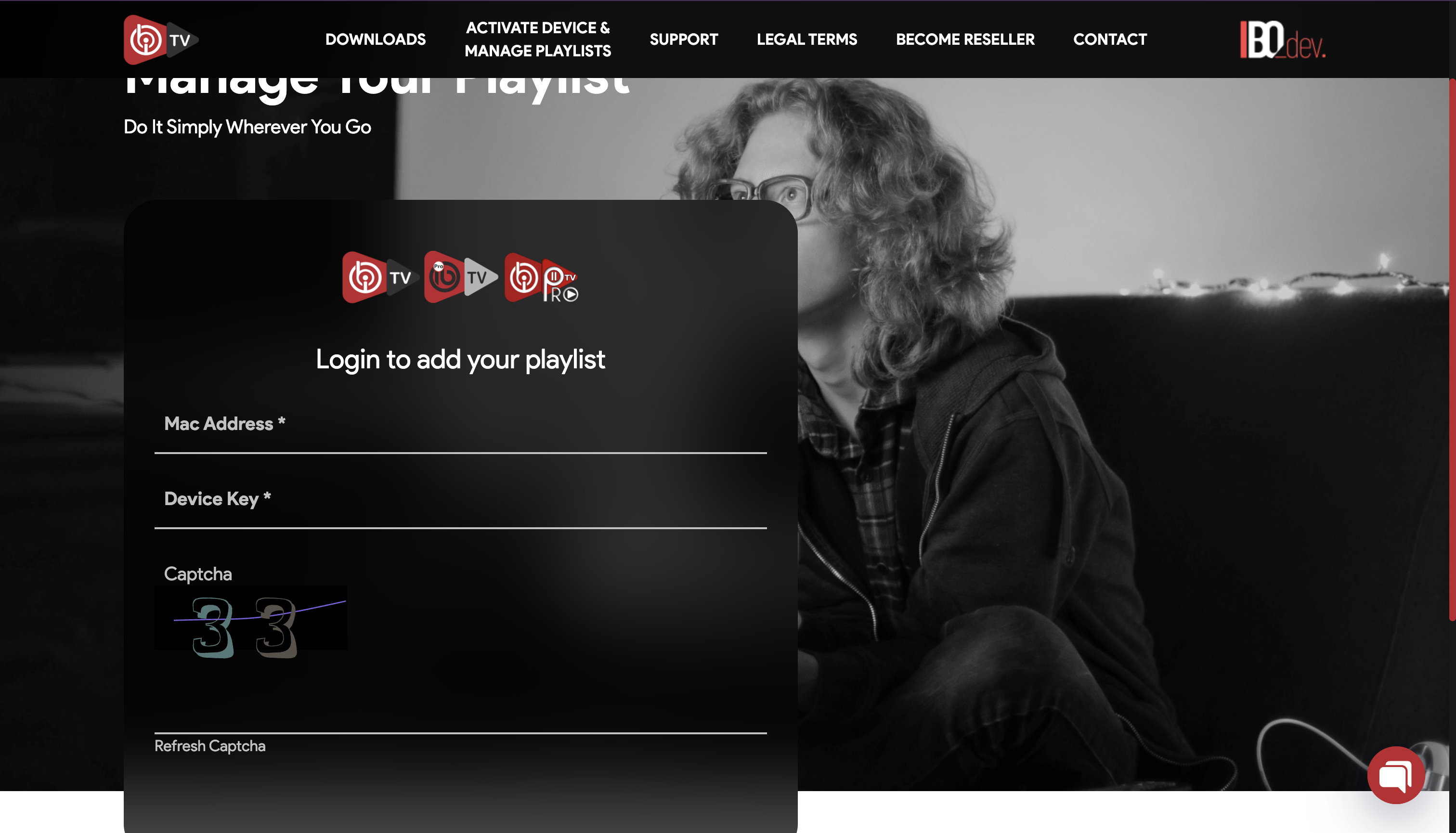
Da smartphone o computer, apri il portale dispositivi IBO e accedi con l’indirizzo MAC e la device key.
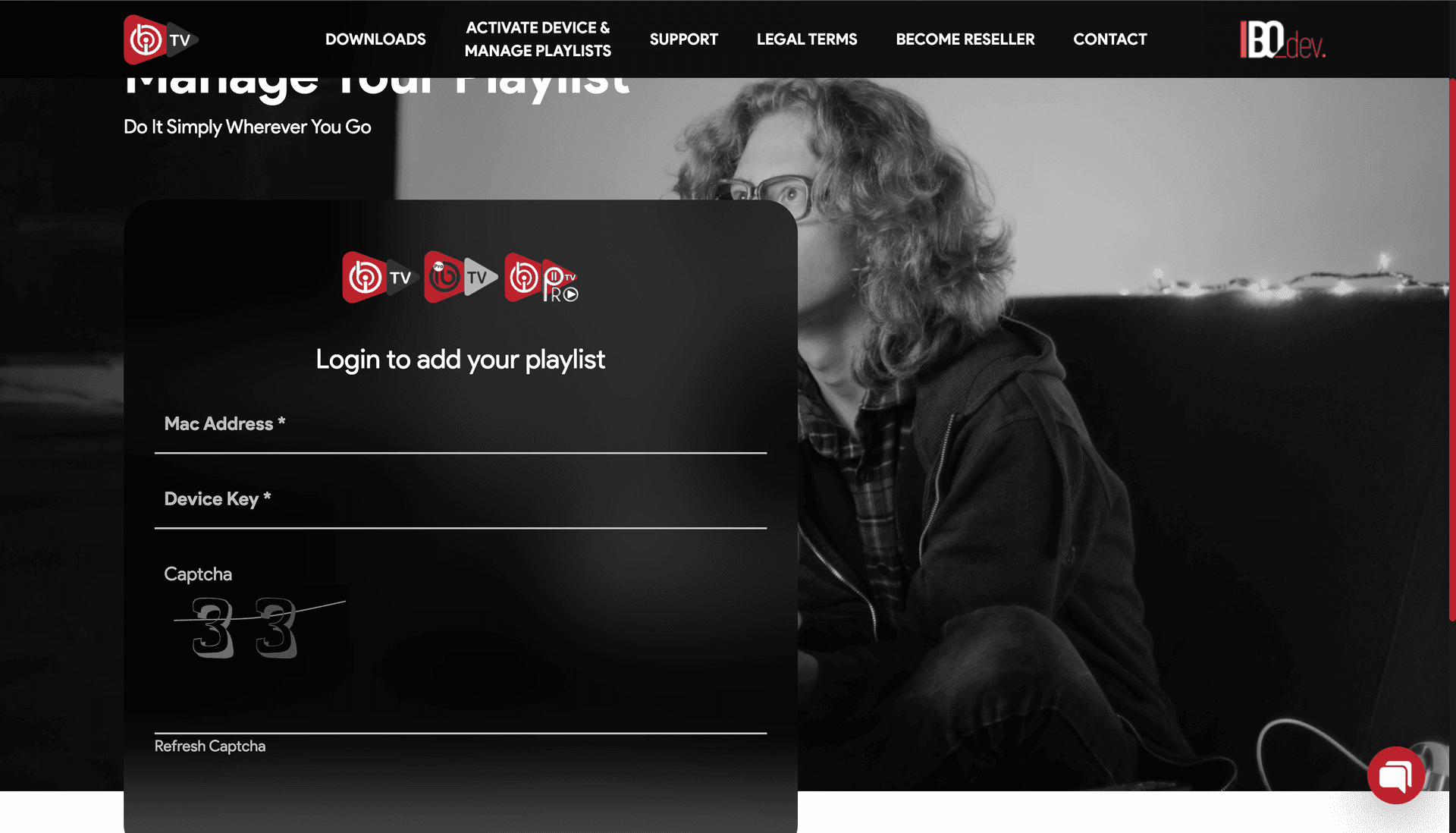
Portale dispositivi IBO: accedi con l’indirizzo MAC e la device key - 4
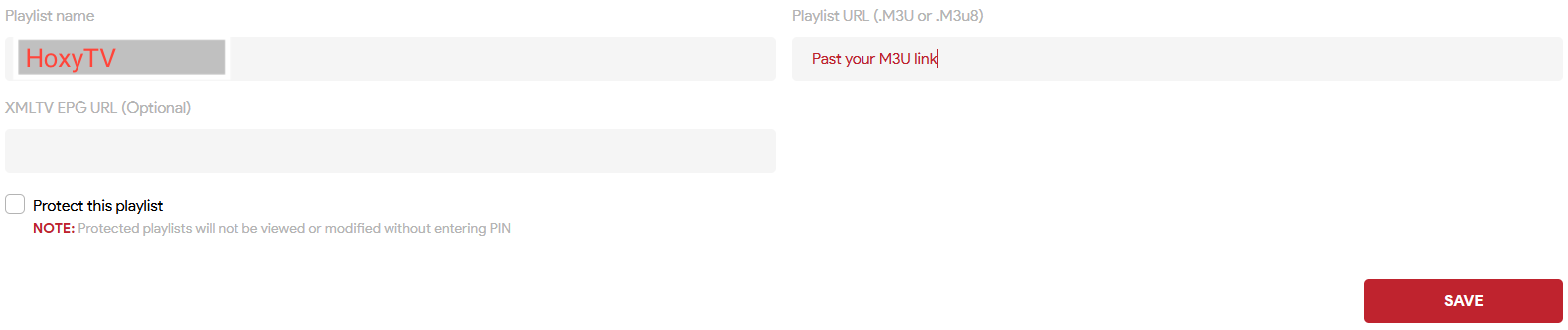
Seleziona Add playlist, chiamala “OrigineTV” e inserisci il tuo link M3U.
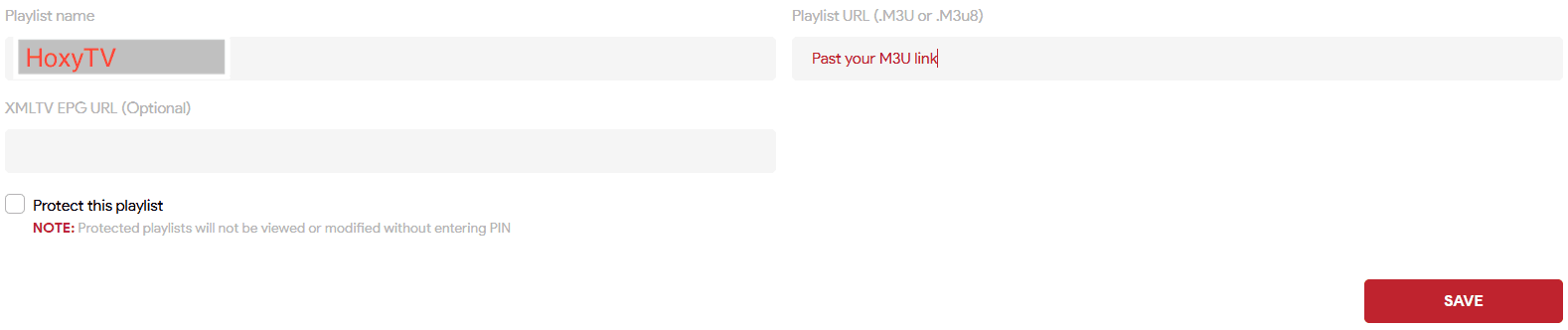
Portale dispositivi IBO: aggiungi la tua playlist - 5
Salva, riavvia IBO Player e attendi il caricamento dei canali.
- 1
In Downloader, inserisci il codice 395800, poi scarica e installa Hot Player.
- 2
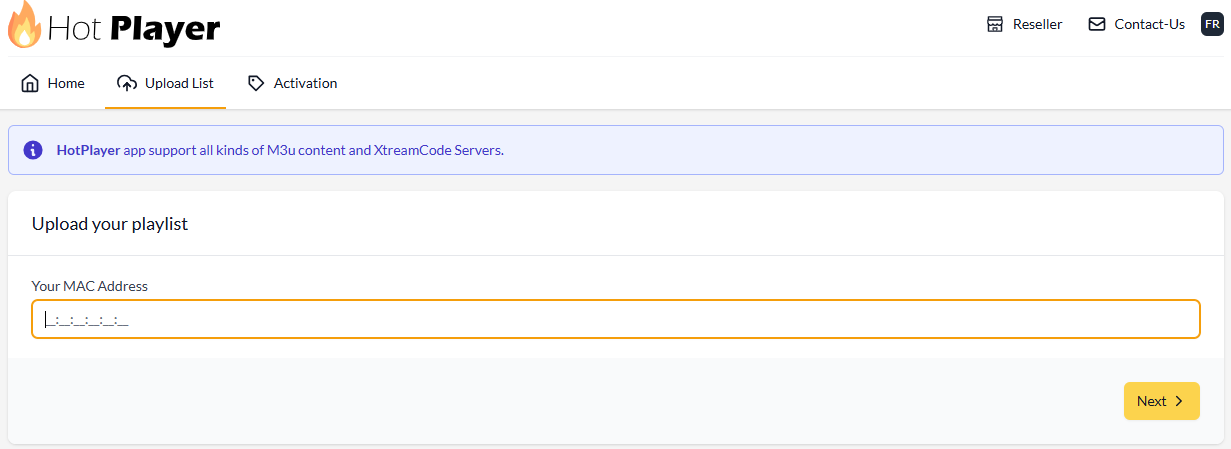
Apri Hot Player e annota l’indirizzo MAC mostrato sullo schermo.
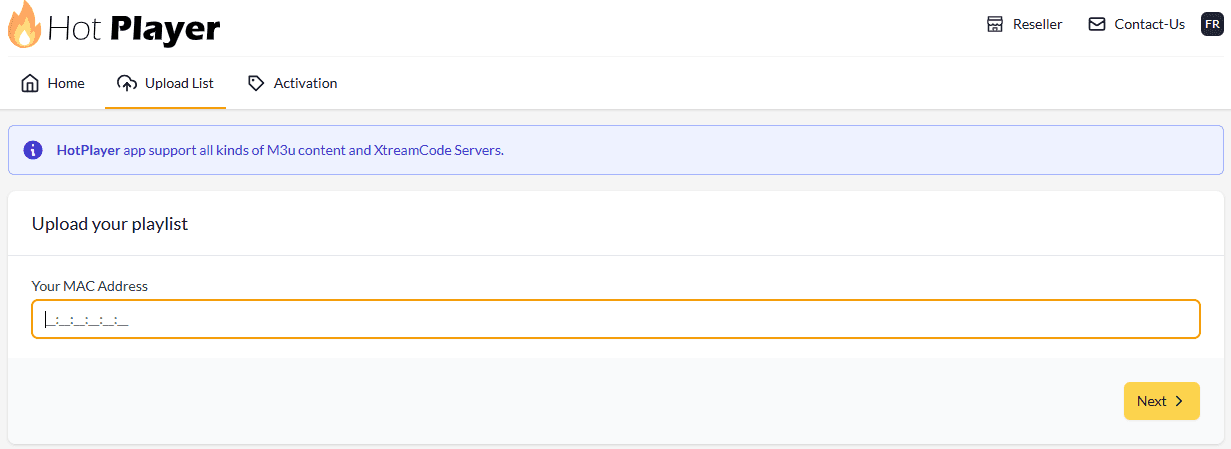
Hot Player: l’indirizzo MAC sullo schermo - 3
Da smartphone o computer, apri la pagina di caricamento di Hot Player e inserisci l’indirizzo MAC.
- 4
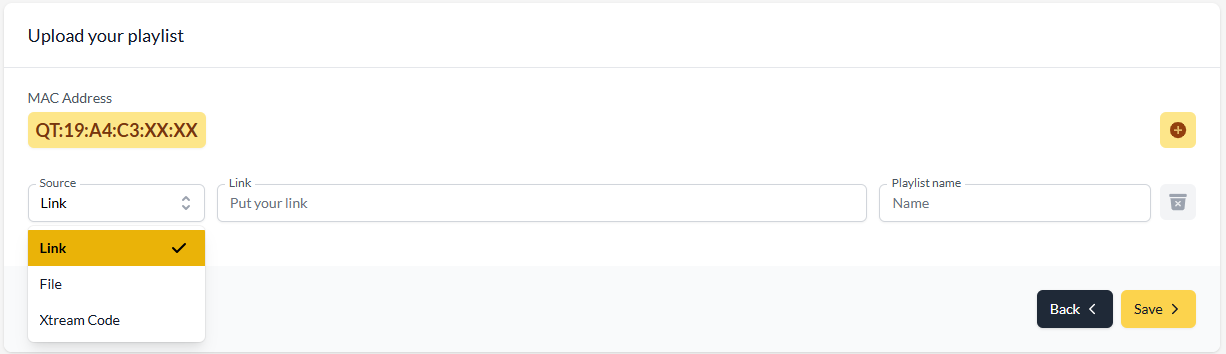
Scegli M3U o Xtream Codes, inserisci i tuoi dati OrigineTV e chiama la playlist “OrigineTV”.
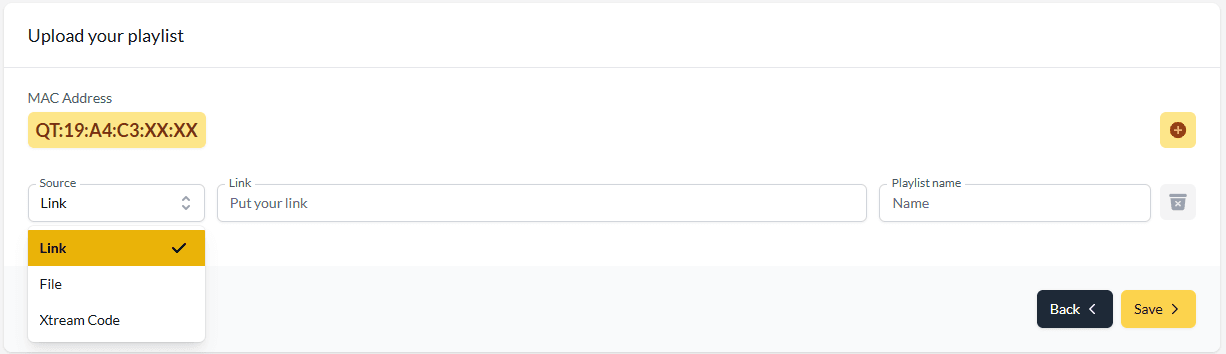
Pagina di caricamento Hot Player: aggiungi la tua playlist - 5
Salva, riavvia Hot Player e attendi il caricamento dei canali.
Fire TV: tutto pronto.
Apri il tuo player e goditi OrigineTV. Mancano dei canali o l’immagine non va? Lo sistemiamo insieme.
Altri dispositivi
Devi configurare un altro schermo?
Assistenza · 7 giorni su 7
Ancora non connesso?
Inviaci il tuo dispositivo e una foto dello schermo. Ti risponde una persona vera, di solito in pochi minuti, e resta con te finché tutto non funziona.