Installationsanleitung
iPhone & iPad einrichten. In etwa 4 Minuten bereit.
Fügen Sie OrigineTV mit einem Player aus dem App Store zu Ihrem iPhone oder iPad hinzu.
- iPhone oder iPad ab iOS 12Sie brauchen
- Ihre OrigineTV-ZugangsdatenSie brauchen
- WLAN oder mobile DatenSie brauchen
- Einfach3 Schritte · ~4 Min.
Player herunterladen
- 1
Öffnen Sie den App Store.
- 2
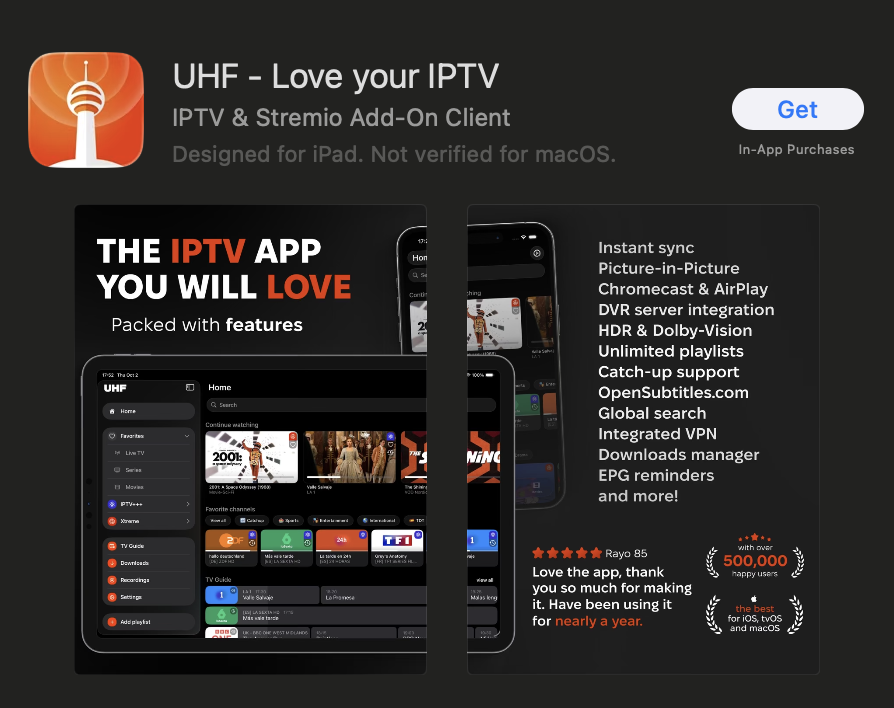
Suchen Sie nach UHF oder IPTVX.
- 3
Tippen Sie auf „Laden“ und warten Sie, bis die App installiert ist.
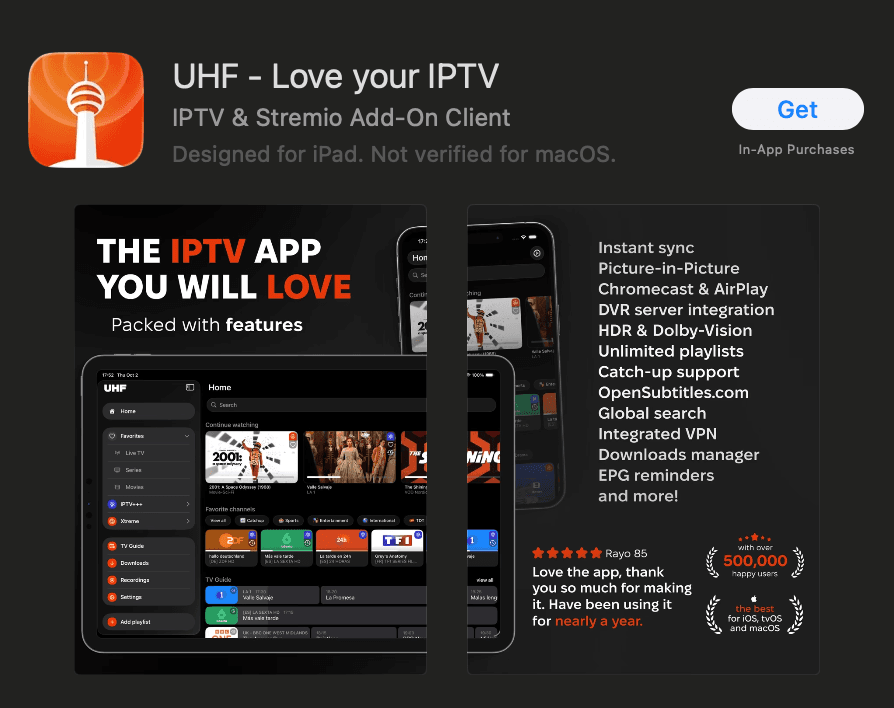
UHF — installiert und bereit zur Einrichtung
OrigineTV hinzufügen
- 1
Öffnen Sie die App und tippen Sie auf „Add playlist“.
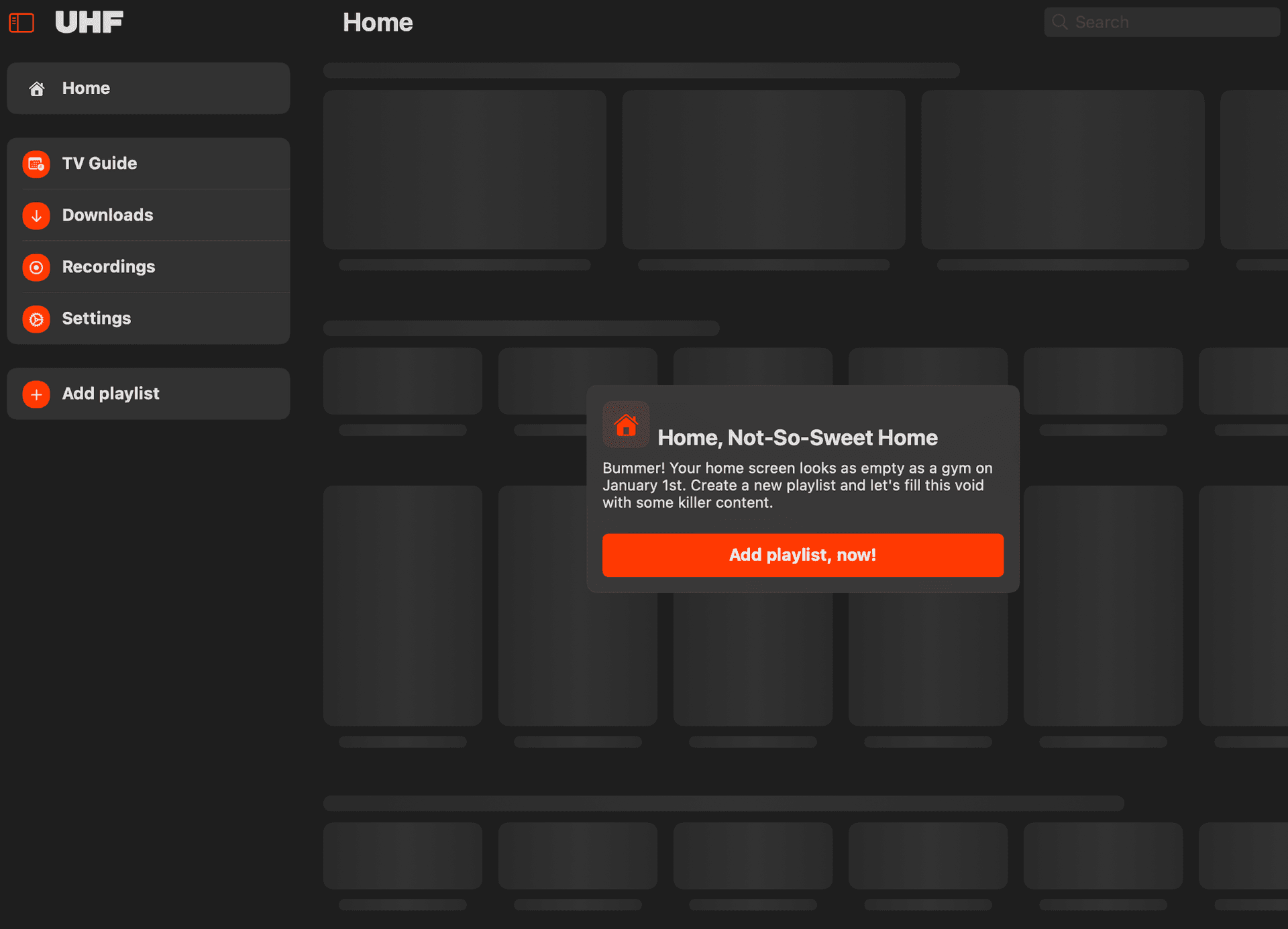
UHF — Add playlist - 2
Wählen Sie Xtream Codes als Quelle.
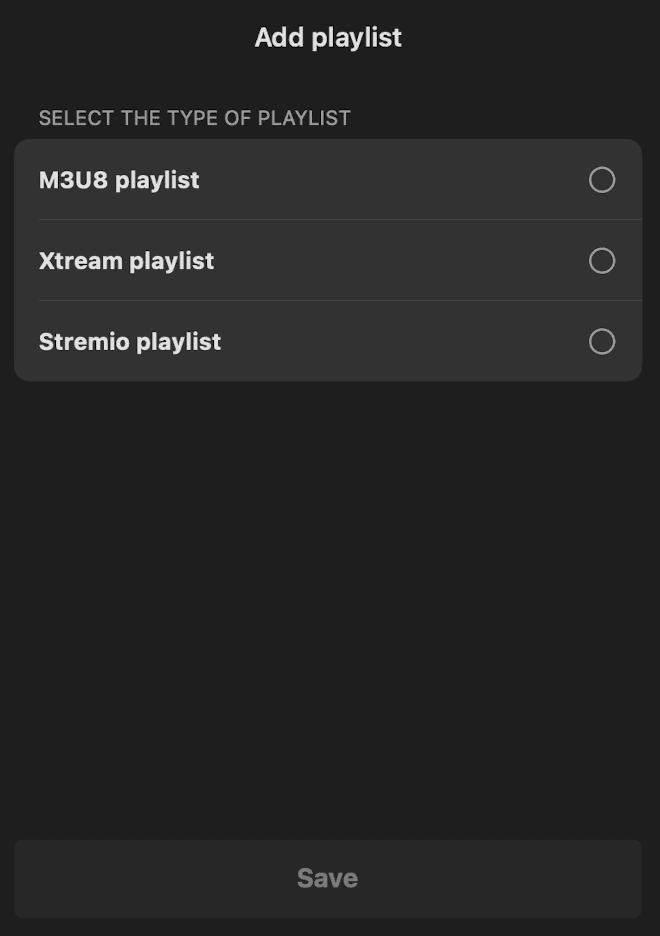
UHF — Xtream Codes wählen - 3
Geben Sie Ihren OrigineTV-Benutzernamen, Ihr Passwort und die Serveradresse ein.
- 4
Tippen Sie auf „Save“ und warten Sie, bis Ihre Sender geladen sind.
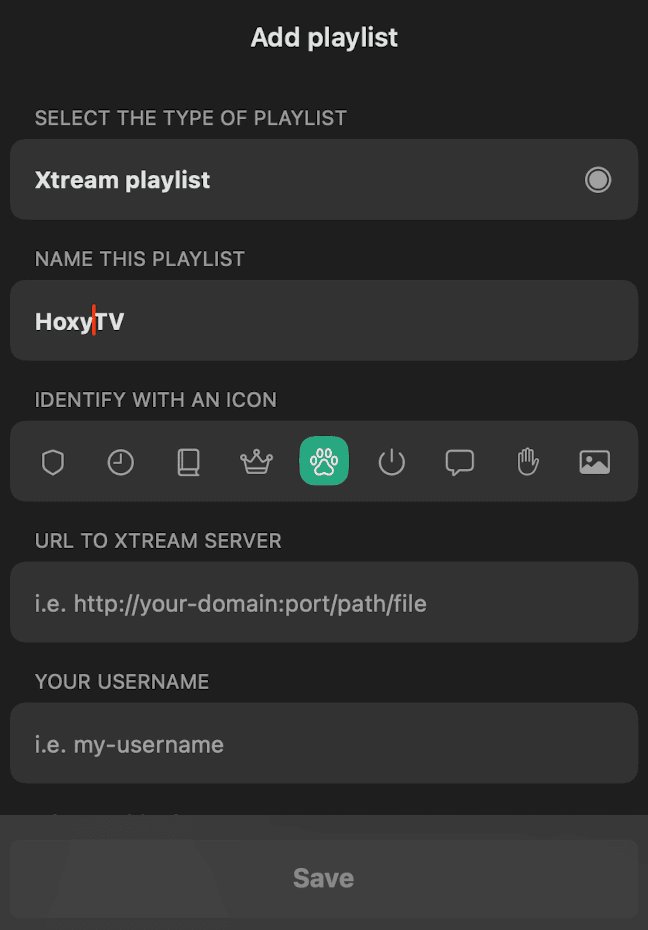
UHF — Ihre Playlist ist geladen
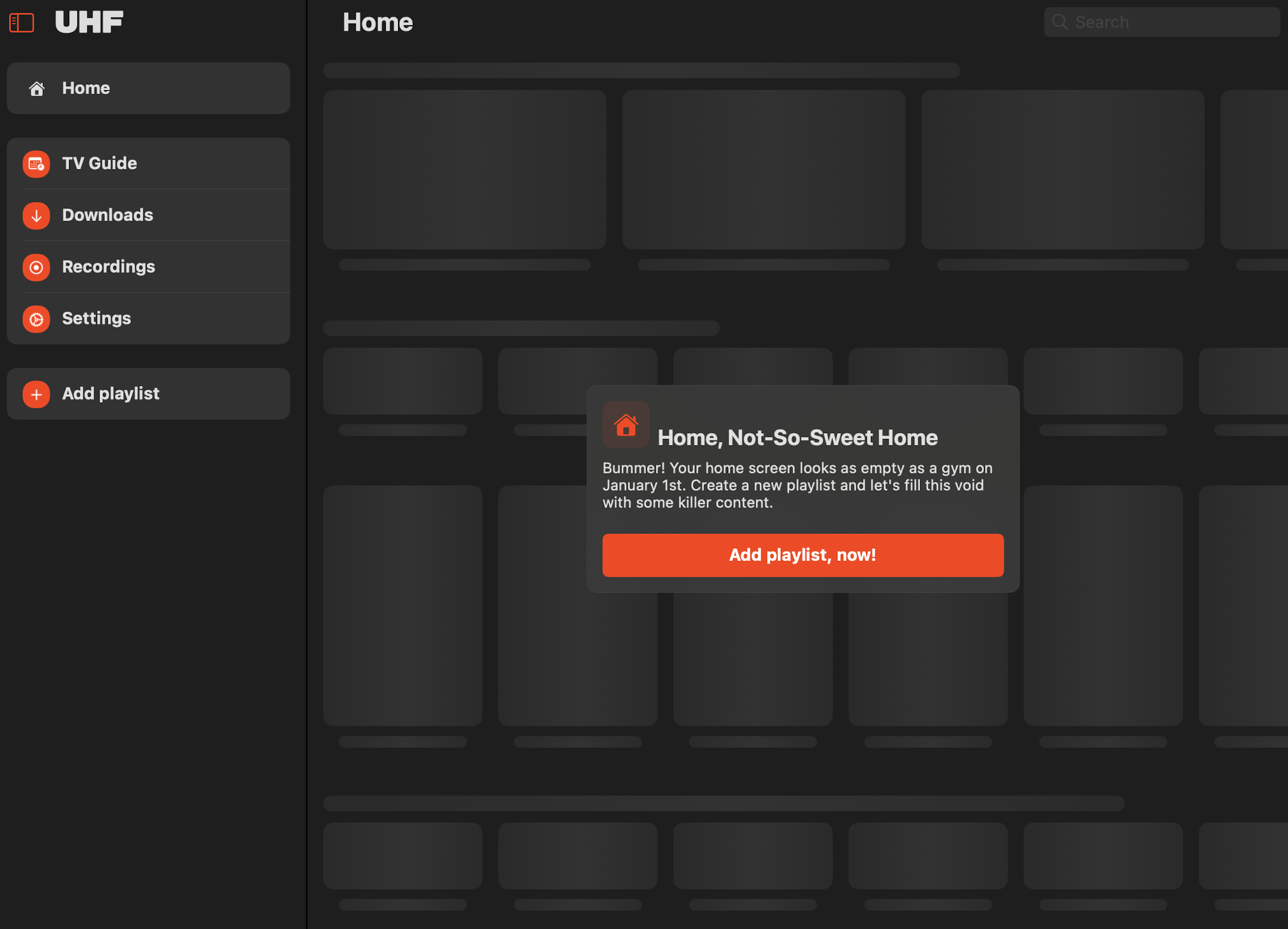
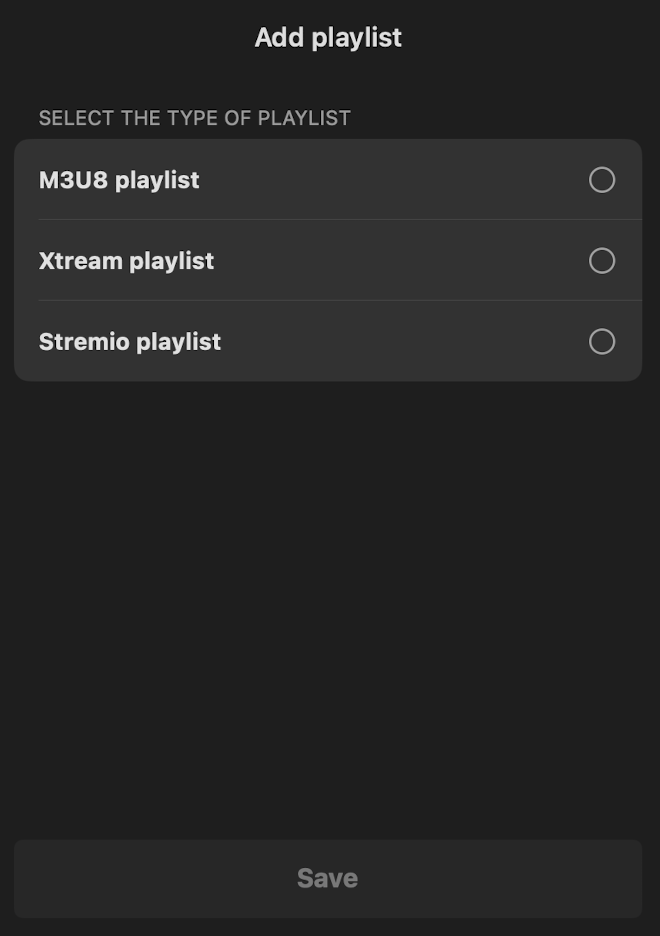
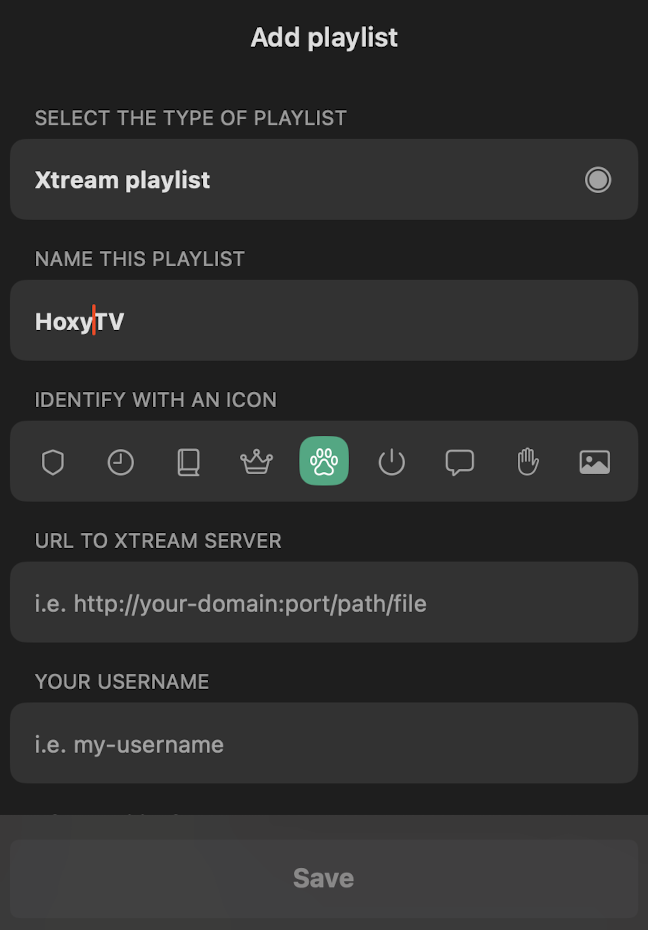
Bild optimieren
- 1
Öffnen Sie die Einstellungen der App.
- 2
Aktivieren Sie die Hardware-Decodierung.
- 3
Setzen Sie das Verbindungs-Timeout auf 10 Sekunden.
- 4
Wählen Sie Ihre bevorzugte Videoqualität.
iPhone & iPad: startklar.
Öffnen Sie Ihren Player und genießen Sie OrigineTV. Sender fehlen oder das Bild stimmt nicht? Wir lösen das gemeinsam mit Ihnen.
Weitere Geräte
Noch einen Bildschirm einrichten?
Support · 7 Tage die Woche
Immer noch keine Verbindung?
Schicken Sie uns Ihr Gerät und ein Foto vom Bildschirm. Ein echter Mensch antwortet — meist innerhalb von Minuten — und bleibt dran, bis alles läuft.