Installationsguide
Opsætning af Fire TV. Klar på cirka 10 minutter.
Installer en afspiller med appen Downloader, og tilføj derefter din OrigineTV-adgang.
- Amazon Fire TV eller Fire TV StickDu skal bruge
- Dine OrigineTV-adgangsoplysningerDu skal bruge
- En stabil internetforbindelseDu skal bruge
- Nem3 trin · ~10 min.
Tillad installation af apps
- 1
Åbn »Settings« og derefter »My Fire TV« (eller »Device Options«).
- 2
Åbn »Developer Options«. Kan du ikke finde den? Gå til »About«, og vælg dit enhedsnavn 7 gange.
- 3
Slå »Apps from Unknown Sources« til for Downloader.
Godt at vide: Menunavnene varierer lidt mellem Fire TV-modeller. Tillad kun installation fra apps, du stoler på.
Installer Downloader
- 1
Åbn »Find« og derefter »Search« fra startskærmen.
- 2
Søg efter Downloader, og installer den orange Downloader-app.
- 3
Åbn Downloader.
Installer og forbind din afspiller
Vælg én afspiller — begge fungerer godt med OrigineTV.
- 1
Indtast koden 923441 i Downloader, og hent og installer derefter IBO Player.
- 2
Åbn IBO Player, og notér MAC-adressen og enhedsnøglen (device key), der vises på skærmen.
- 3
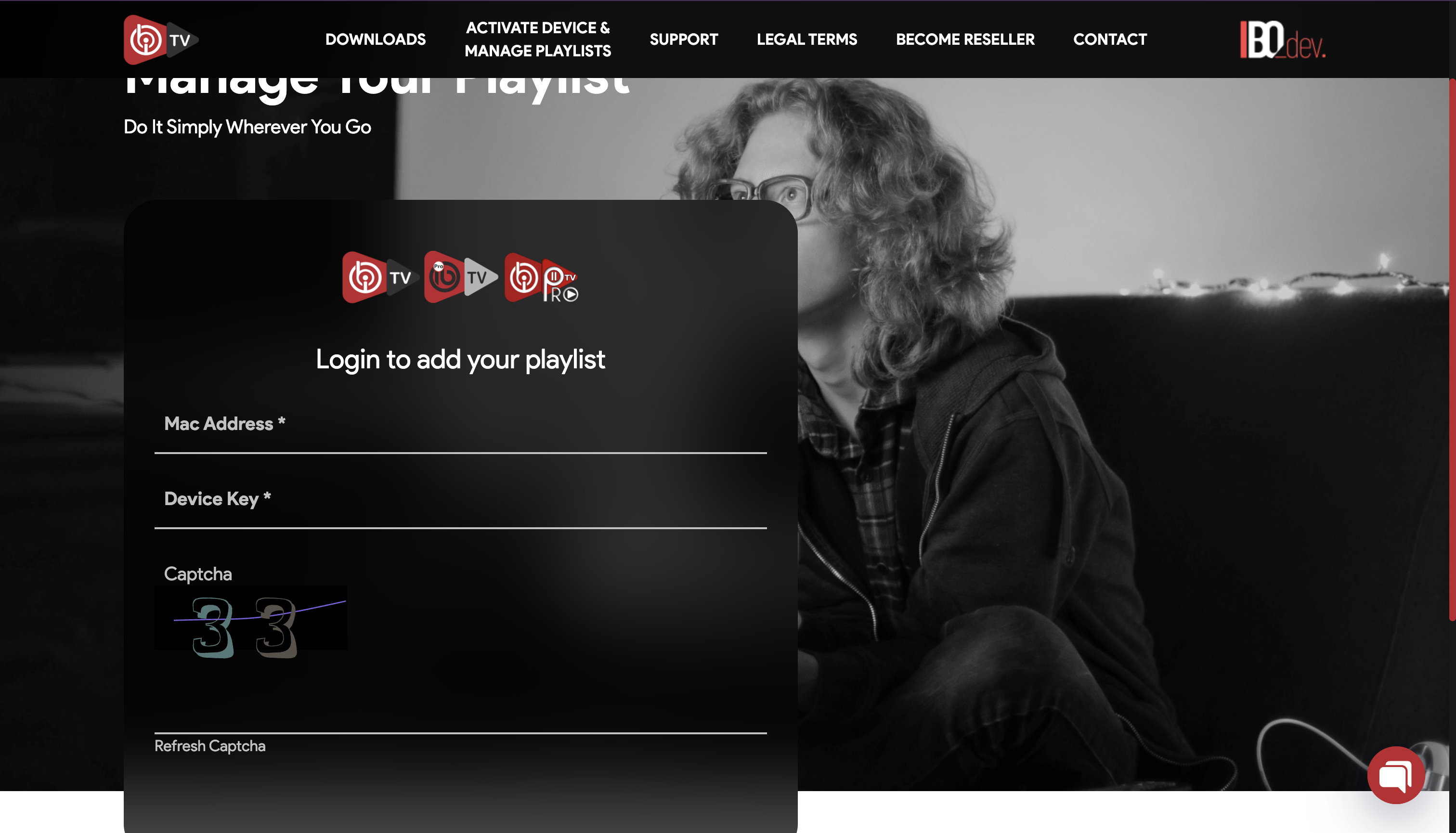
Åbn IBO-enhedsportalen på en mobil eller computer, og log ind med MAC-adressen og enhedsnøglen.
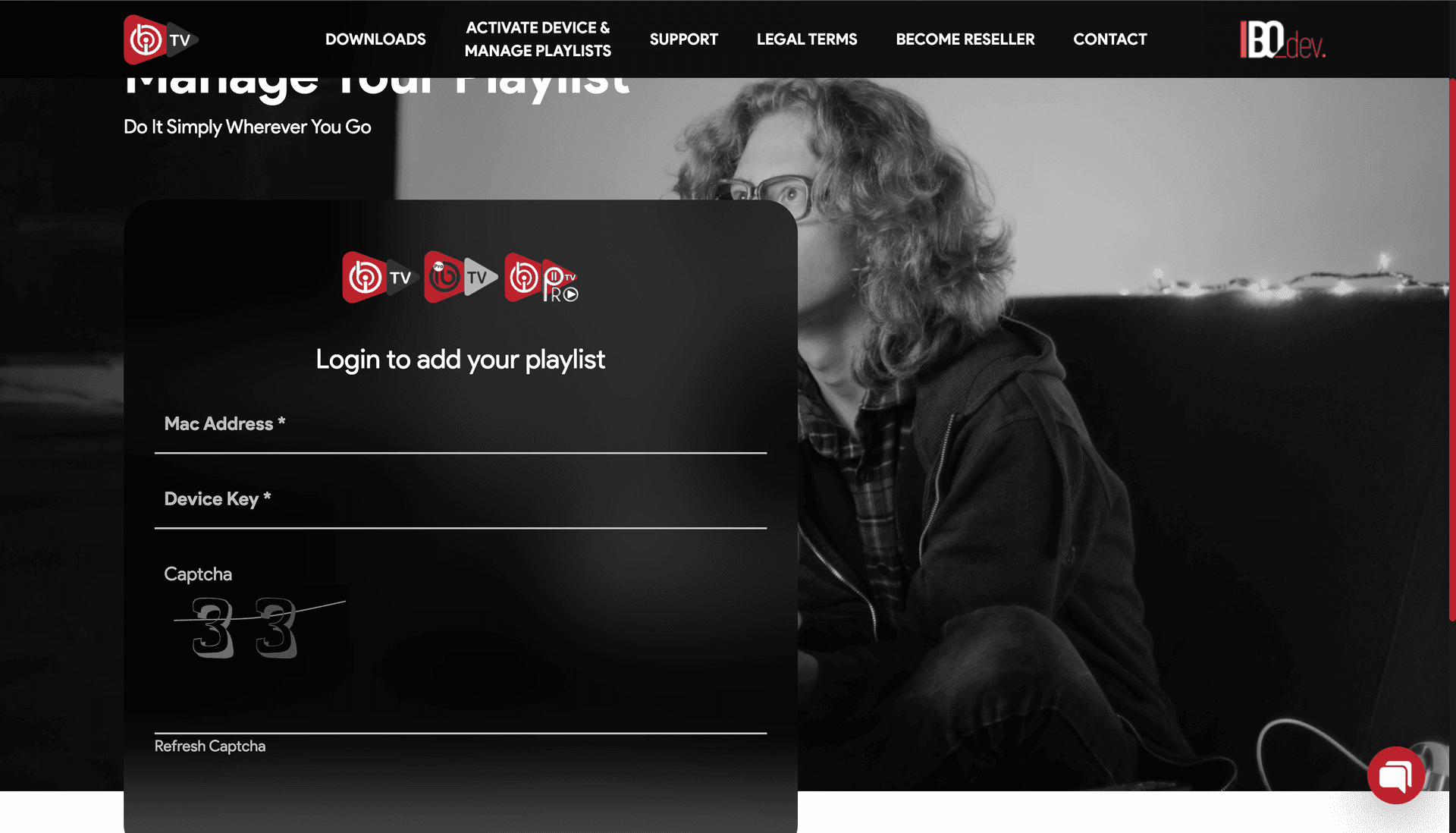
IBO-enhedsportal — log ind med MAC-adressen og enhedsnøglen - 4
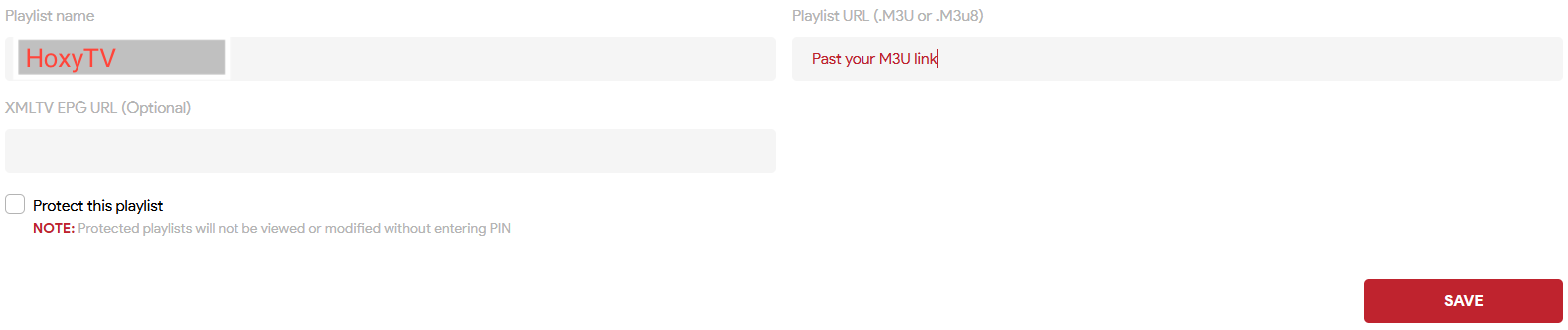
Vælg »Add playlist«, kald den »OrigineTV«, og indtast dit M3U-link.
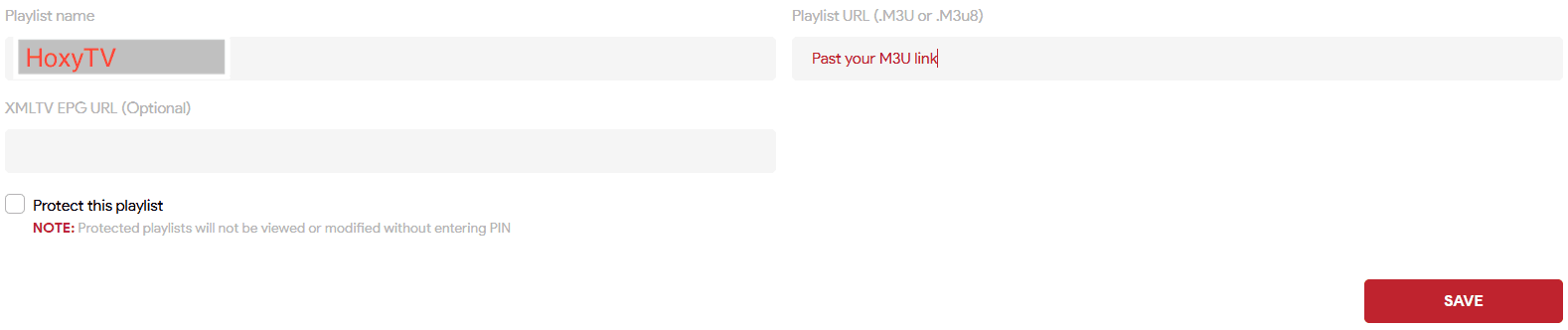
IBO-enhedsportal — tilføj din playliste - 5
Gem, genstart IBO Player, og vent på, at dine kanaler indlæses.
- 1
Indtast koden 395800 i Downloader, og hent og installer derefter Hot Player.
- 2
Åbn Hot Player, og notér MAC-adressen, der vises på skærmen.
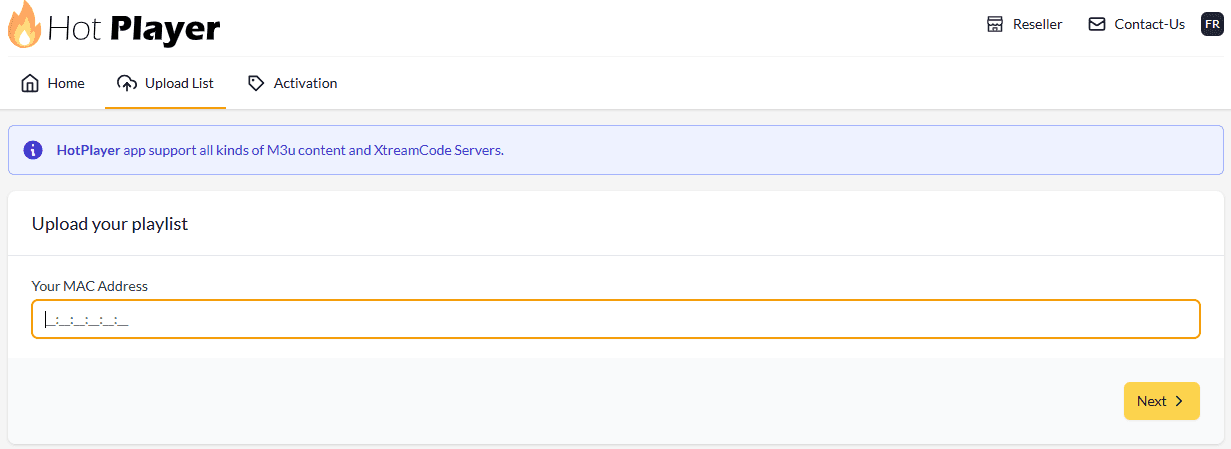
Hot Player — MAC-adressen på skærmen - 3
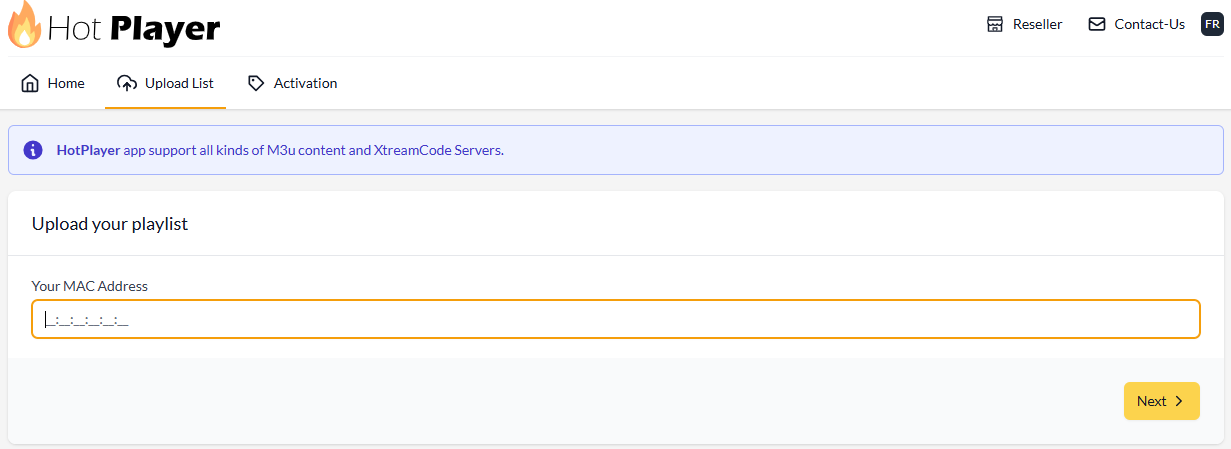
Åbn Hot Players upload-side på en mobil eller computer, og indtast MAC-adressen.
- 4
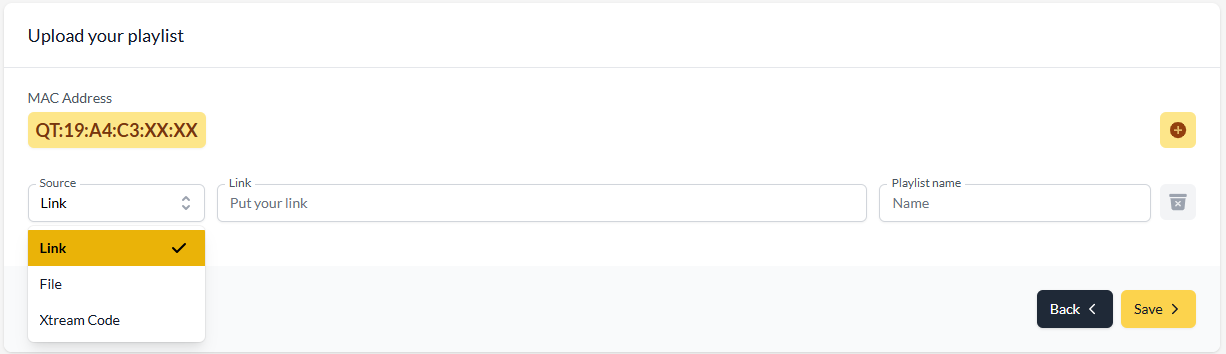
Vælg M3U eller Xtream Codes, indtast dine OrigineTV-oplysninger, og kald playlisten »OrigineTV«.
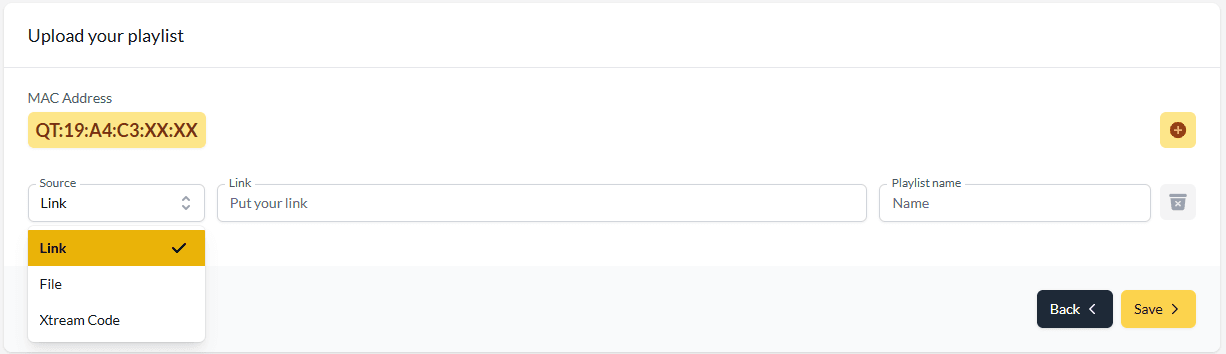
Hot Players upload-side — tilføj din playliste - 5
Gem, genstart Hot Player, og vent på, at dine kanaler indlæses.
Din Fire TV er klar.
Åbn din afspiller, og nyd OrigineTV. Mangler der kanaler, eller ser billedet forkert ud? Så løser vi det sammen med dig.
Andre enheder
Skal du sætte en anden skærm op?
Support · alle ugens 7 dage
Stadig ikke forbundet?
Send os din enhed og et billede af skærmen. Et rigtigt menneske svarer — som regel inden for få minutter — og bliver ved, til det virker.